安否確認アンケート結果を迅速に入力します。

本ソフトを使用する初年度は、自治会全世帯のアンケート結果を「基本情報」シートに入力する必要がありますが、2年目以降は部分的な追加・更新または修正のみ行えば十分になります。
基本情報シートの左上に簡単に「入力要領」を記載しています。アンケート結果の入力は迅速に入力できるよう出来るだけ一桁の数字またはアルファベット一文字にて入力すればよいようにしています。
基本情報シートはデータ欄のスクロール機能を有しています。
縦方向は、先頭のデータ欄(第14行)以下をスクロールして表示変更することができます。
横方向は、年齢構成列(L列)から右側をスクロールして表示変更することができます。
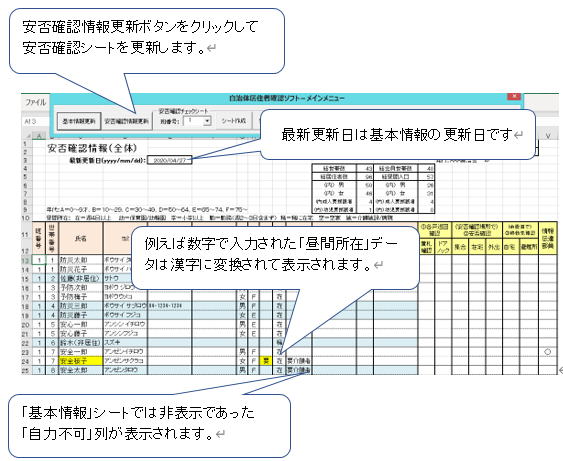
更新日はデータ欄(班番号から年代列)のデータが更新された際に 自動更新されるようにしています。安否確認情報シート、安否確認チェックシートも最新更新日は基本情報シートからコピーされたデータが表示され、変更できないようにしています。
以下に入力サンプルを表示して入力要領を解説します。
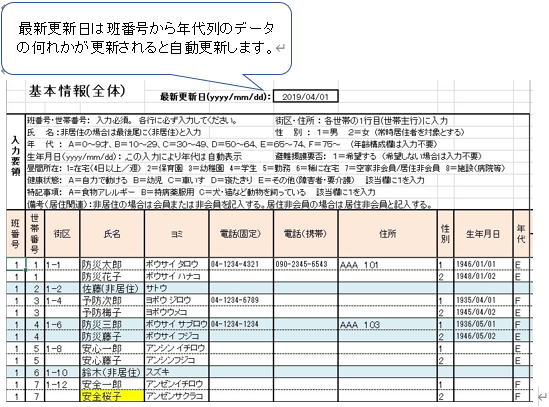
1. 班番号/世帯番号 : 各行とも入力必須です。その結果、 基本情報シートを更新する際に班番号・世帯番号順に自動的に並び替えられます。
2. 街区/住所: 安否確認上は参考データとして各世帯の1行目(世帯主行)に入力します。ここに入力することにより自治会会員名簿を自動生成することができます。
3. 氏名:居住者の場合はそのまま入力すればよいのですが、非居住者の場合には 「姓(非居住)」と入力して居住者との区分を明確にします。 上記の入力例では街区1-2「佐藤(非居住)」としています。
4. ヨミ: 参考データとしてカタカナ入力します。
5. 電話(固定)/電話(携帯): 自動的に半角入力ができるようにしています。
6. 住所: 参考データとして入力します。
7. 性別: アンケート用紙では男または女を〇で囲むこととしていますが、ここでは男の場合=1、女の場合=2 を半角入力します。
居住者の場合のみ入力します。
(注1)非居住の場合には、世帯主の姓のみ入力して性別は入力しません。
(注2)居住者数は男の人数+女の人数で計算しています。
8. 生年月日:西暦(yyyy/mm/dd)で入力します。生年月日が入力されていると以下の通り年代列に A=0~9歳 B=10~29 C=30~49 D=50~64
E=65~74 F=75~ のいずれかが表示され、年齢構成列には該当する列に ”1”が表示されます。
生年月日が入力されていない場合でも年代列に入力すると年齢構成列の該当する列に”1”が表示されます。生年月日は一度入力すれば毎年の「年代」更新が自動的に行われるようにしています。
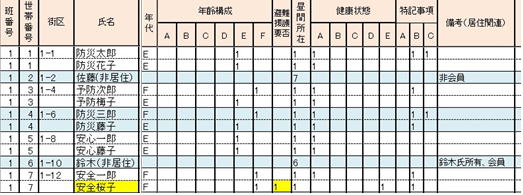
9. 避難援護要否: アンケートで希望するを“〇”で囲った場合には”1”(=希望する)を入力します。 希望しない場合は入力不要です。
10. 昼間所在 : 以下の仕訳により一桁の数字を入力します。
1=在宅(週4日以上)、2=保育園、3=幼稚園、4=学生、5=勤務、6=稀に在宅、7=空家非会員・居住非会員、8=施設(病院等)
(注)居住非会員の扱いには注意が必要です。
会員でなければ個人情報の取り扱いをどうすべきか悩ましいことになります。本件は各自治会で方針を明確にする必要があります。某自治会の場合、居住非会員は存在しませんでしたので、この問題は発生しておりません。
11. 健康状態/特記事項 : 該当欄に”1”を入力します。
(注)「昼間所在」列と「健康状態」列の間に非表示の「自力不可」列があります。
この列には健康状態によって自力不可の状態が自動表示されますが、誤入力しないように非表示にしています。
12. 備考・居住関連 : 総務関連のデータですが参考データとして登録します。非居住の場合には「会員」「非会員」の何れかを入力します。このデータは自治会会員名簿を作成する際に使われます。
13. 備考・安否関連/緊急連絡先 : アンケート結果を登録します。
14. 安否巡回確認/安否確認/移動先確認 : 基本情報として入力は不要ですが、各班の「安否確認チェックシート」にて使用します。
15. 情報伝達部員 : 各班の情報伝達部員を登録します。該当するセルをダブルクリックすると”〇”印が同セルに登録されます。
基本はデータを追加入力して、全て完了したら「メインメニュー」の「基本情報更新」ボタンをクリックします。

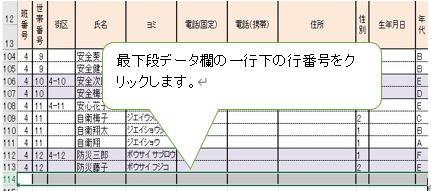
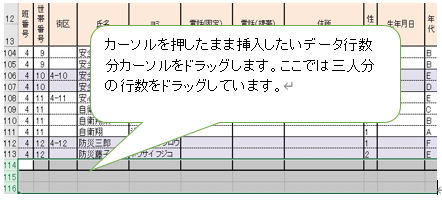
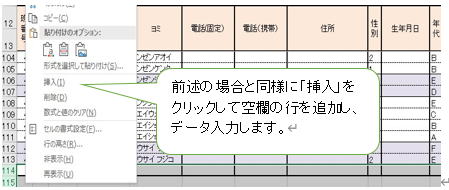
下図はデータ入力前の状態です。ここに防災家三人分のデータを入力してみます。
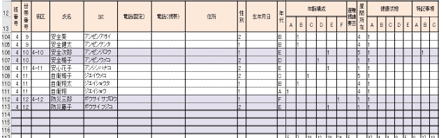
下図はデータ入力後です。
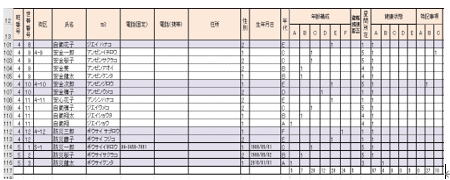
上記第5班の入力には実は重大な誤りがあります。 世帯が同一なのに世帯番号が異なっています。下に正しい入力結果を示します。
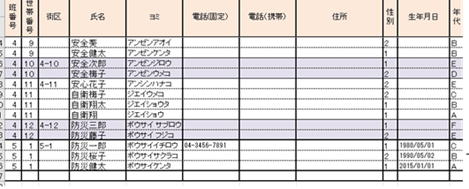
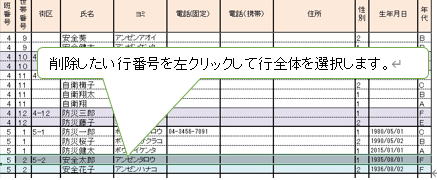
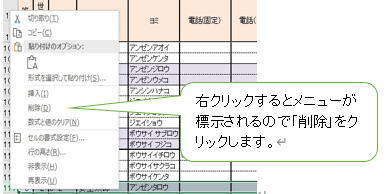
居住者データを削除する場合には当該行全体を削除して上記と同様にメインメニューの 「基本情報更新」ボタンをクリックします。
メインメニューの「安否確認情報更新」ボタンをクリックすることにより基本情報シートのデータの主要部分が本シートにコピーされます。
このとき数字またはアルファベット一文字で入力されていたデータの大半は容易に理解できるよう漢字に変換して表示しています。