画像の貼り付け要領を纏めています。Hull ICT研究所

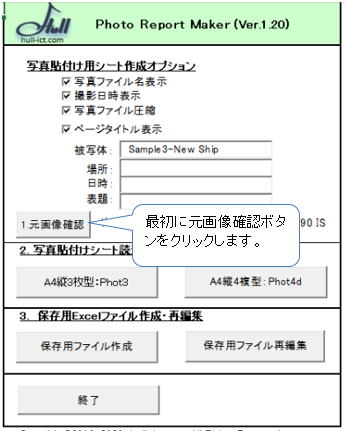
「Photo_Report_Maker1.20.xlsm」を開くと下図に示す「Main Menu」シートが表示されます。
基本的に「Main Menu」 シートのボタン「元画像確認」から「保存用Excelファイル作成」までを順に実行すれば報告用ファイルを作成することができます。
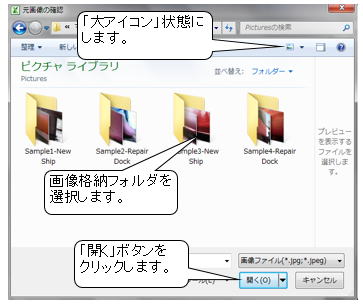
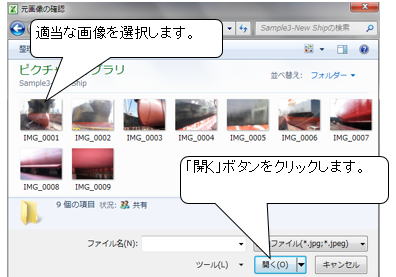
「元画像確認」ボタンをクリックすると下図に示す「元画像の確認」画面が表示されるので画面の右上にあるアイコンを「大アイコン」状態にします。
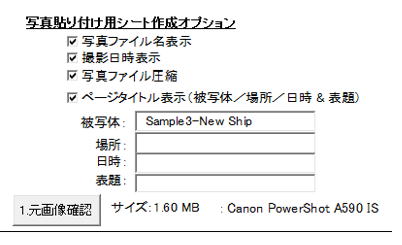
次に写真貼り付けシートを読み込みます。
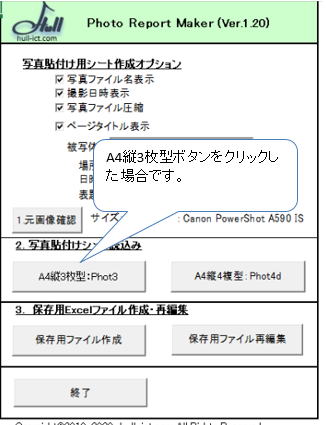
(1) 「A4縦3枚型:Phot3」ボタンをクリックすると「Main Menu」シートの右隣りに下図に示す 写真貼り付け用シートを読み込みます。
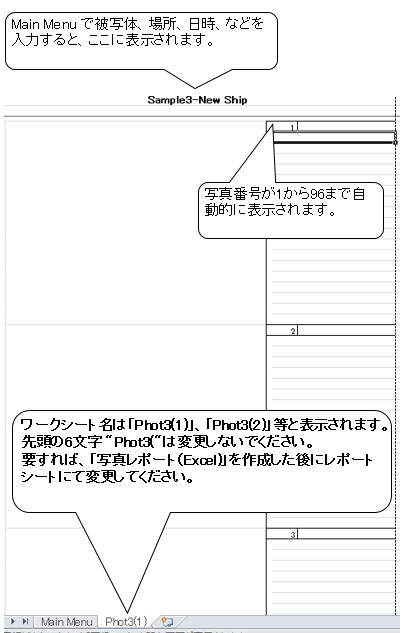
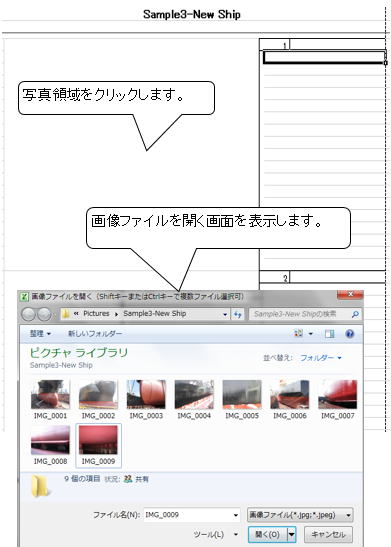
(2) 挿入したシートが前面に表示されます。画面の左端にある「写真領域」を クリックして「画像ファイルを開く」画面を表示します。
(3) 複数の画像を選択して「開く」ボタンをクリックします。
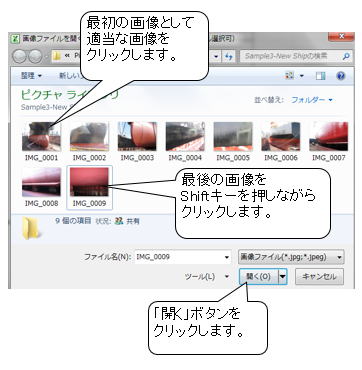
Shiftキーを押しながら2枚(選択範囲の初めの1枚と最後の1枚)の画像を選択した場合には連続画像、
Ctrlキーを押しながら複数の画像を選択した場合には飛び飛びの画像を選択できます。
① 選択した全ての画像が、クリックした「写真領域」から下方に向けて 順番に自動で貼り付けられます。
各画像の横に表示されている写真ファイル名と撮影日時は写真貼り付け終了後に セルのショートカットメニュー「全写真ファイル名消去」及び 「全写真撮影日消去」
によりシート単位で一括消去が可能です。
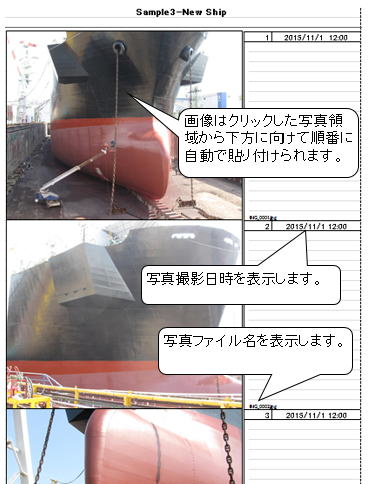
② 単独画像を開いた場合にはクリックした「写真領域」に直ちに 貼り付けられます。
③ 画像は全てコピー画像が貼り付けられます。
(注意!)画像を圧縮しないで(参照方式により)画像を貼り付けた場合には、
元の画像のフォルダーが変更されると、画像貼り付けシートに表示されなくなります。
(4)写真を別シートに貼り付けたい場合には「Main Menu」シートに戻り、写真貼付用シートを追加読み込みます。
(5)ショートカットメニューのメニュー項目をクリックすることにより写真配置の編集を行うことができます。
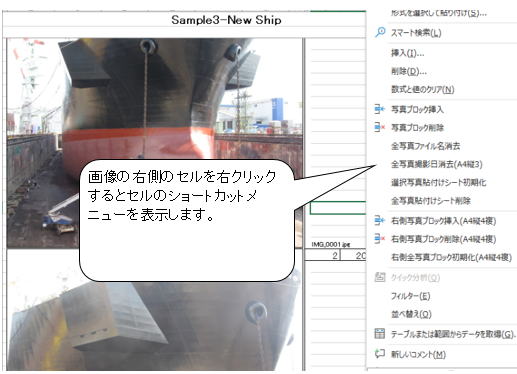
①「写真ブロック挿入」 : カーソル横に空白のブロックを挿入します。カーソル横の既存ブロックから下段のブロックは 一段下に移動します。
②「写真ブロック削除」 : カーソル横のブロックを削除します。下段のブロックが一段上に移動します。
③「全写真ファイル名消去」 : 選択シートの全写真ファイル名を消去します。
④「全写真撮影日時消去」 : 選択シートの全写真撮影日時を消去します。
⑤「選択写真貼付けシート初期化」 : ページタイトル欄を除き、全ての写真、文字列を削除します。
⑥「全写真貼付けシート削除」 : 「Main Menu」シート以外の全ての写真貼付け用シートを削除します。
「A4縦4複型:Phot4d」ボタンをクリックすると、例えばシートの左側に全体の写真、
右側に詳細の写真を貼り付ける等によりレポートの体裁を整えることが出来ます。
また、シートの左側に事前、右側に事後の写真を貼り付けるといった使い方もあります。
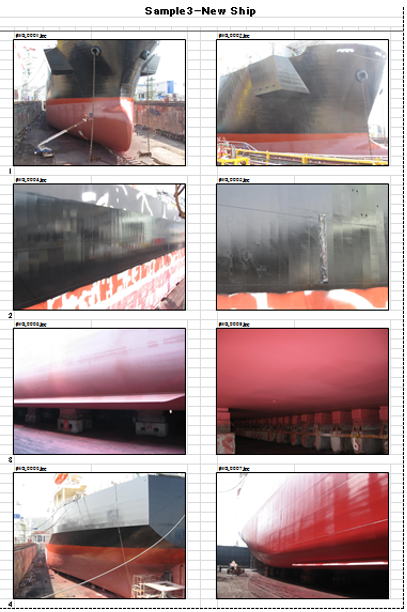
写真の貼り付け順序は左右それぞれ独立に上から下になっています。
下図に画像を貼り付けたサンプルを表示しました。
シートの左側に全体図、右側に詳細図を貼り付けています。
A4縦4複型用として追加したショートカットメニューは以下の3つです。
①「右側写真ブロック挿入(縦4複)」 : カーソル横の右側区画に空白ブロックを挿入します。
②「右側写真ブロック削除(縦4複)」 : カーソル横の右側区画を削除します。
③「右側セル初期化(縦4複)」 : ページタイトルを除き右側の全ての写真と文字列を削除します。