保存用Excelファイルの作成要領を纏めています。

保存用ファイル作成ボタンをクリックします。
本作業により、「Main Menu」シート、写真貼付用シートの画像を貼り付けていない未使用ページ(罫線、写真番号)、マクロ等を削除したファイルが「ドキュメント」フォルダの下に自動生成される「Photo
Report」フォルダに格納されます。

(1)「シート選択」画面が表示されますので、レポートに使用するシート名のチェックボックスをクリックします。
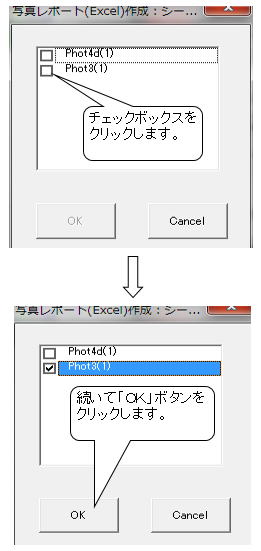
複数のチェックボックスにチェックを入れることにより、同時に複数のシートを選択することもできます。
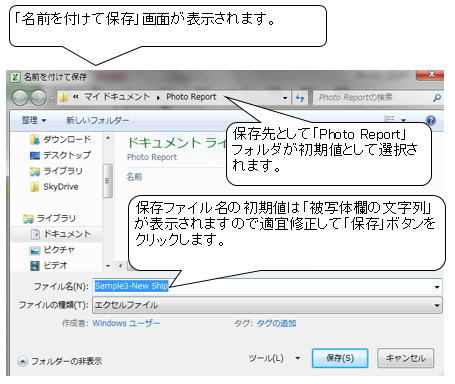
(2)「OK」ボタンをクリックすると 「名前を付けて保存」画面が表示され、保存先として「ドキュメント」フォルダの下に自動生成される「Photo
Report」フォルダが選択されます。
(注意)
保存用のファイルには、このボタンをクリックして作成したファイルを使用してください。本ソフト内に画像シートを置いたままレポートとして保存した場合には、いたずらにHard
Diskを使うことになる上に、レポートを印刷する際には未使用ページを印刷しないように手動設定することも必要となりますので、ご注意ください。
「再編集」ボタンをクリックすると、「Photo Report」フォルダに作成済みの写真レポート(Excel) の選択画面が表示されます。
再編集したいファイルを選択して「開く」ボタンをクリックすると、本ソフトの「Main Menu」シートの右隣に貼り付けられ、再編集が可能になります。
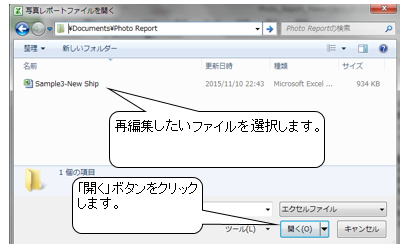
(注)写真貼り付け用シートは、シート名の先頭の6文字が"Phot3("または"Phot4d"で且つ.xlsxファイルであれば再編集が可能です。
「終了」ボタンをクリックすると 「本Bookの変更内容を保存しますか」 と表示されます。
ここで「はい」をクリックすると追加された写真貼り付けシートは全て本ソフト上に保存されることになります。「いいえ」をクリックすると追加された写真貼り付けシートは全て削除されてソフトを閉じることになります。
即ち、既に保存用ファイル作成の作業が完了していれば「いいえ」をクリックしたほうが余計なメモリーを使わないですむことになります。